Guía de uso

Cómo usar DocuMed: de tu voz a la nota clínica, en 6 simples pasos.

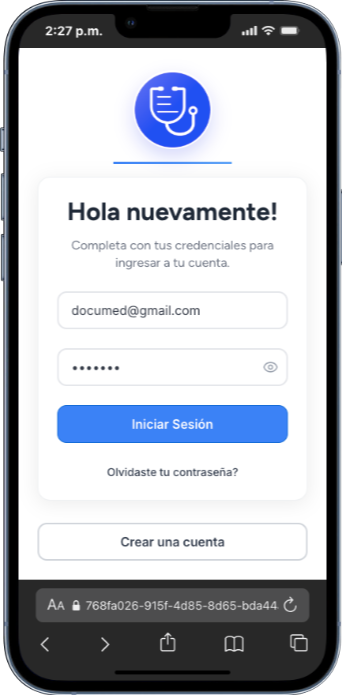
1. Iniciar Sesión

Ingresá con tu correo electrónico y contraseña para comenzar. Desde esta pantalla también podés recuperar tu contraseña o crear una cuenta nueva. Una vez autenticado, el sistema personaliza la experiencia según tu perfil profesional.

iniciar sesión DocueMed

2. Grabar una nueva consulta

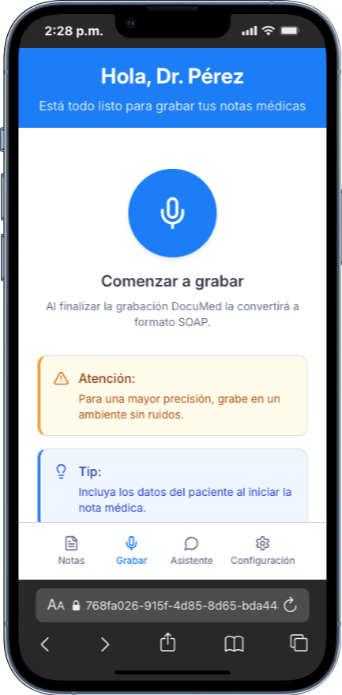
En la sección Grabar, pulsá el botón del micrófono para iniciar la grabación de la consulta. El encabezado saluda con tu apellido registrado. Te sugerimos grabar en un ambiente silencioso para optimizar la transcripción.

3. Controles de grabación

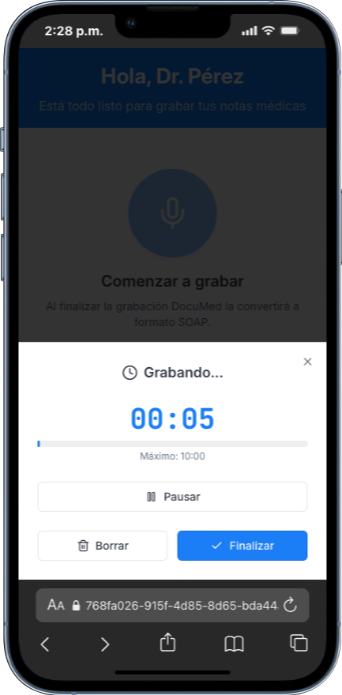
Durante la captura se muestra un panel con cronómetro y límite de tiempo. Podés pausar y reanudar sin crear archivos separados, borrar para descartar la toma, o finalizar para enviar automáticamente el audio a transcripción.

4. Transcripción de la consulta

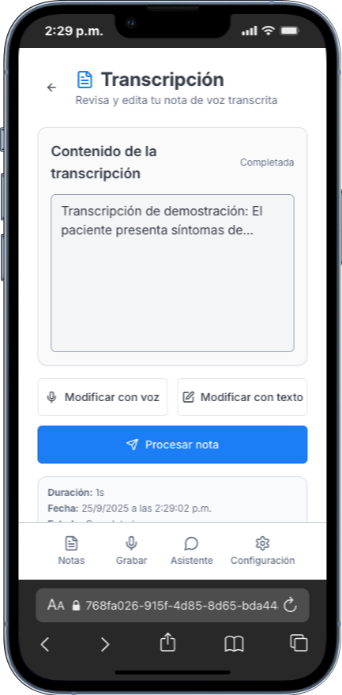
Cuando la transcripción está lista, revisá el texto y realizá ajustes mediante dictado por voz o edición manual. Al confirmar con Procesar nota, el sistema genera el formato SOAP y, si lo configuraste, envía la información a tu plataforma de registro de pacientes.

*La configuración de salida a sistemas locales solo está disponible en suscripción de más de una licencia.

5. Notas médicas

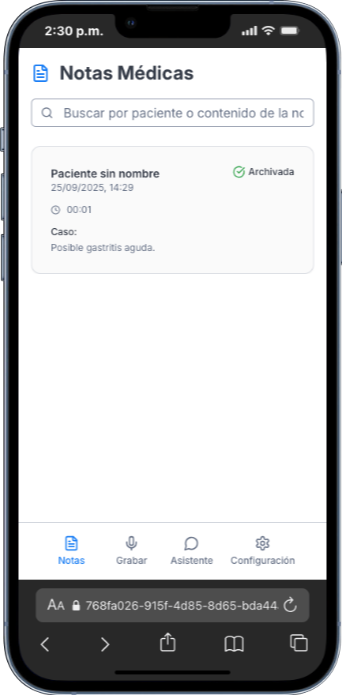
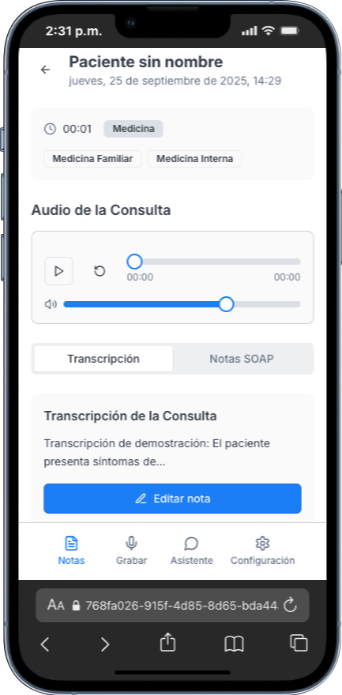
La sección Notas reúne todas las consultas registradas. Utilizá el buscador para localizar rápidamente por paciente o contenido. Cada tarjeta muestra paciente, fecha/hora, duración, estado y un resumen del caso.

6. Detalle de la nota

En el detalle de la nota encontrás el audio, la transcripción y las especialidades asociadas. Seleccionando Editar nota es posible actualizar la información por voz o por texto como también exportar la nota en fomatos doc, txt, pdf o a Google Drive.